📚 核心目录提取 (Table of Contents)
这是一篇有关Elementor编辑搭建WordPress网站时,可能会遇到 Elementor无法加载编辑器 的问题的解决方案汇总。一般会表现为:
- Elementor无法加载编辑,编辑器一直处在加载状态,无法进入编辑页面。
- 屏幕显示空白或提示类似 “Elementor 未能加载” 的信息。
- 页面无法正常显示,或者功能按钮没有反应。

这个问题可能由多种原因引起,通常与服务器配置、插件冲突、缓存问题、内存限制等因素相关。以下是一些常见的原因和对应的解决方案。如果已经更换过主题或者增加过服务器依旧无效的情况下,建议直接跳过常规原因及解决方案这一部分内容,直接看关于如何使用插件控制 WordPress 心跳 API的部分,如果你可以使用elementor编辑网站但是无法进行保存更新,可以看这篇文章《Elementor编辑搭建WordPress网站时无法保存更新》
常见原因及解决方案
1. PHP 配置问题
Elementor 需要足够的 PHP 资源来正常运行,如果您的服务器配置资源不足,可能会导致加载失败。
解决方法:
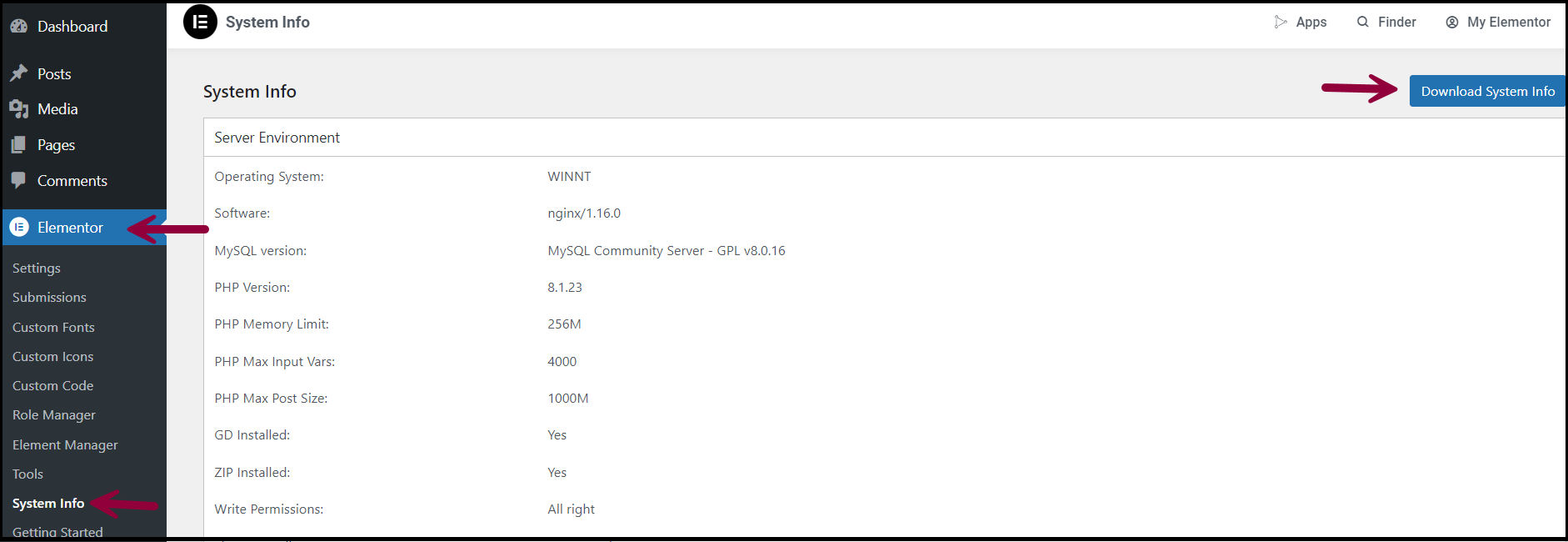
检查并修改以下 PHP 配置项:
- PHP 版本:Elementor 推荐使用 PHP 7.4 或更高版本。
- 内存限制:确保 PHP 内存限制足够高,推荐至少 256M,或更高以支持复杂页面。在 php.ini 中修改:
memory_limit = 256M - 最大执行时间:增加 PHP 脚本的最大执行时间,推荐至少 300 秒。
max_execution_time = 300 - 上传文件大小和 POST 大小:确保
upload_max_filesize和post_max_size足够大,避免上传资源时受限:upload_max_filesize = 50M post_max_size = 50M - 最大输入时间:推荐增加
max_input_time,尤其是对于复杂或较大的页面。max_input_time = 300
步骤:
- 登录服务器,编辑 php.ini 文件,修改以上参数。
- 重启 Web 服务器(Apache 或 Nginx)以应用更改。
参考命令:
- Apache:
sudo service apache2 restart - Nginx:
sudo service nginx restart
2. 内存不足或服务器资源不足
如果您的 WordPress 网站托管在资源有限的服务器上(如共享主机),服务器资源不足会导致 Elementor 无法正常加载。
解决方法:
- 增加内存:通过修改 wp-config.php 文件来增加 WordPress 的可用内存。在 wp-config.php 文件中,添加以下代码:
define('WP_MEMORY_LIMIT', '256M'); - 升级主机:如果您的服务器资源非常有限,建议升级到更高配置的主机,或者切换到更高性能的托管服务。关于wordpress的服务器选择问题,我们这里比较推荐大家使用cloudways服务器,无论是性能还是在线解决问题,都非常友好。感兴趣的可以阅读我们站内相关文章,里面是对wordpress在cloudways服务器上的表现测评和介绍以及如何购买《WordPress最快服务器推荐,没有之一(外贸独立站必备)》
3. 插件冲突
某些插件可能与 Elementor 冲突,导致编辑器无法正常加载。尤其是缓存插件、性能优化插件或安全插件。
解决方法:
- 禁用所有插件:暂时禁用所有插件,然后逐个启用,找出是否有插件与 Elementor 冲突。步骤:
- 进入 WordPress 管理后台。
- 导航到 插件 > 已安装的插件。
- 选择所有插件,批量禁用。
- 启用 Elementor 插件,查看编辑器是否加载正常。
- 逐个启用其他插件,直到找到冲突插件。
- 常见冲突插件:缓存插件(如 WP Super Cache)、性能优化插件(如 Autoptimize)、安全插件(如 Wordfence)等可能会与 Elementor 产生冲突。
注意:
如果找到了冲突插件,可以尝试联系插件开发者获取支持,或者寻找替代插件。
4. 浏览器缓存或插件缓存问题
浏览器缓存或 WordPress 的缓存插件可能会导致 Elementor 编辑器加载的问题。
解决方法:
- 清除浏览器缓存:尝试清除浏览器缓存或者在无痕模式下打开 Elementor 编辑器。
- 清除 WordPress 缓存:如果使用了缓存插件(如 W3 Total Cache、WP Super Cache),清除所有缓存。步骤(以 W3 Total Cache 为例):
- 在 WordPress 后台,导航到 性能 > 清除缓存。
- 点击 清除所有缓存。
- 禁用缓存插件:如果问题依然存在,尝试禁用缓存插件,看看是否恢复正常。
5. 主题问题
某些不兼容的 WordPress 主题可能会导致 Elementor 无法加载编辑器,特别是自定义的主题或未经充分测试的第三方主题。
解决方法:
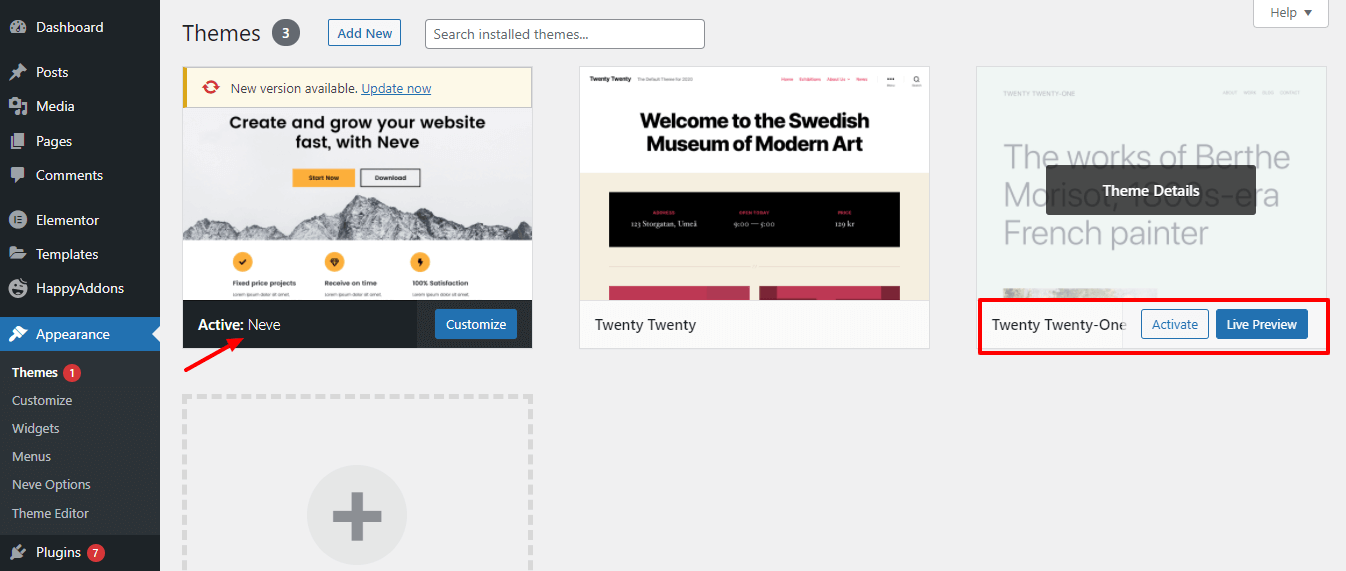
- 切换到默认主题:尝试将主题切换到 WordPress 官方的默认主题(如 Twenty Twenty-One 或 Hello Elementor),然后检查 Elementor 是否可以正常加载。步骤:
- 在 WordPress 后台,导航到 外观 > 主题。
- 激活默认主题。
- 检查 Elementor 是否正常工作。
- 检查主题文件:如果使用的是自定义主题,检查是否有错误的代码或不兼容的样式,这可能会干扰 Elementor 的正常工作。
6. 浏览器扩展或控制台错误
某些浏览器扩展(如广告拦截器、隐私保护插件)可能会干扰 Elementor 编辑器的加载。此外,某些 JavaScript 错误也可能导致 Elementor 无法加载。
解决方法:
- 禁用浏览器扩展:关闭浏览器中的扩展程序,尤其是广告拦截器、隐私保护插件,然后重新尝试加载 Elementor。
- 检查浏览器开发者工具:
- 在浏览器中按下 F12 或右键单击页面并选择 “检查”(Inspect)。
- 导航到 控制台(Console),查看是否有 JavaScript 错误。如果有报错信息,可以根据报错内容进一步排查问题。
7. 服务器问题(如 ModSecurity 设置)
某些服务器配置,尤其是启用了防火墙(如 ModSecurity)的服务器,可能会阻止 Elementor 发出的某些请求,导致编辑器无法加载。
解决方法:
-
- 使用 SSH 登录到您的服务器。
- 编辑 ModSecurity 的配置文件(通常位于
/etc/apache2/modsecurity.d/modsecurity.conf)。 - 将
SecRequestBodyNoFilesLimit设置为较大的值,比如10485760(10MB):检查 ModSecurity 设置:
如果您的服务器启用了 ModSecurity,可能需要调整一些参数,例如SecRequestBodyNoFilesLimit,以允许更大的请求体。步骤:
SecRequestBodyNoFilesLimit 10485760- 保存文件并重启 Apache 服务器:
sudo service apache2 restart - 联系托管服务商:如果您不确定如何配置服务器防火墙或其他安全设置,建议联系您的托管服务商,让他们协助您调整服务器配置。
8. 开启安全模式
Elementor 提供了一个内置的 安全模式,允许您在不受插件或主题影响的情况下加载编辑器。这是排查问题的一种简便方式。
开启安全模式的步骤:
- 在 WordPress 后台,导航到 Elementor > 工具 > 常规。
- 启用 安全模式。
- 尝试再次加载 Elementor 编辑器,看看问题是否解决。
如果以上方式还是无法解决你的问题,可以尝试最后两种比较万能的方法:
控制 WordPress 心跳 API
WordPress 心跳 API 允许实时数据传输,例如用户活动、草稿自动保存、通知等。这些功能虽然有用,但频繁的心跳请求会增加服务器负载,尤其是在有多个用户同时编辑内容时。
为什么需要控制心跳 API?
- 减少服务器负担:频繁的心跳请求会增加服务器 CPU 和带宽的负载,特别是资源有限的共享主机或流量较大的网站。
- 提高性能:通过减少心跳的频率,您可以有效降低服务器资源的消耗,提高网站的整体性能。
如何使用插件控制心跳 API?
有多个插件可以用来控制或禁用 WordPress 心跳 API。一个常见的插件是 Heartbeat Control 插件。
使用 Heartbeat Control 插件:
- 安装插件:
- 登录到 WordPress 后台。
- 导航到 插件 > 安装插件,搜索 “Heartbeat Control”。
- 安装并激活该插件。
- 配置插件:
- 激活插件后,导航到 设置 > Heartbeat Control。
- 在设置页面中,您可以选择以下选项来控制心跳 API:
- Disable Everywhere(全局禁用):完全禁用心跳 API,但这可能会影响自动保存和通知等功能。
- Allow Only On Post Edit Pages(仅限编辑页面启用):只允许在帖子和页面的编辑器中启用心跳 API,减少其他页面的请求。
- Control Frequency(控制频率):可以设置心跳 API 的频率,推荐设置为 60 秒 或 120 秒,以减少请求频率。
- 保存设置:
- 根据您的需求选择合适的设置后,点击 保存更改。

- 根据您的需求选择合适的设置后,点击 保存更改。
Heartbeat Control 的配置示例:
- 后台仪表盘:禁用心跳。
- 文章编辑页面:将心跳频率设置为 60 秒/次。
减少坏机器人(Bad Bots)流量
坏机器人(Bad bots) 是自动化脚本,通常用于抓取内容、垃圾评论、漏洞扫描等恶意行为。它们会浪费服务器资源,甚至导致网站性能下降或安全问题。
为什么需要阻止坏机器人?
- 减少带宽和服务器资源消耗:坏机器人会占用带宽和服务器资源,导致网站速度变慢。
- 提高网站安全性:某些机器人会利用漏洞扫描器等工具进行恶意攻击。
- 防止内容被盗取:一些机器人用于未经授权地抓取网站内容。
如何使用插件阻止坏机器人?
有多个插件可以用来阻止坏机器人流量。常用的插件包括 Wordfence Security、All In One WP Security & Firewall 和 Blackhole for Bad Bots。其中,Blackhole for Bad Bots 是一个专门用于阻止坏机器人的简单而有效的插件。
1、使用 Blackhole for Bad Bots 插件:
- 安装插件:
- 登录到 WordPress 后台。
- 导航到 插件 > 安装插件,搜索 “Blackhole for Bad Bots”。
- 安装并激活该插件。
- 配置插件:
- 激活插件后,导航到 设置 > Blackhole。
- 该插件会自动生成一个隐藏的陷阱链接。任何访问该链接的机器人将被视为坏机器人,并被永久阻止。
- 您可以自定义陷阱链接的路径,或者使用默认设置。
- 自动阻止坏机器人:
- 当坏机器人访问陷阱链接时,插件会将其 IP 自动加入阻止列表,防止其再次访问您的网站。


Blackhole for Bad Bots 的工作原理:
- 插件在页面中插入一个隐藏链接,正常用户和良性机器人不会访问该链接。
- 坏机器人(通常是抓取整个页面的脚本)会点击该链接,暴露自身。
- 插件将这些点击隐藏链接的机器人 IP 自动加入黑名单,阻止其再次访问。
2、使用 Wordfence Security 插件阻止坏机器人:
Wordfence Security 也是一个强大的安全插件,能够帮助您监控并阻止坏机器人。
- 安装插件:
- 登录到 WordPress 后台。
- 导航到 插件 > 安装插件,搜索 “Wordfence Security”。
- 安装并激活插件。
- 配置插件:
- 激活插件后,导航到 Wordfence > Firewall。
- 在 防火墙设置 页面中,开启 Brute Force Protection 和 Rate Limiting,限制可疑 IP 地址的访问速度。
- 启用机器人阻止功能:
- 在 Wordfence > Tools > Live Traffic 中,您可以查看访问您网站的机器人流量。
- 如果发现可疑的机器人或 IP 地址,您可以直接将其加入 阻止列表。

Wordfence 的额外功能:
- 实时流量监控:帮助您识别哪些请求来自机器人。
- 自动阻止可疑 IP:Wordfence 会自动识别并阻止恶意的 IP 地址和请求。
3、使用 Cloudflare 保护网站免受坏机器人影响
除了插件,您还可以使用 Cloudflare 等 CDN 服务来阻止坏机器人。Cloudflare 提供免费的 Bot Management 功能,可以自动阻止已知的恶意机器人,并减少它们对服务器的压力。
使用 Cloudflare 的步骤:
- 注册并设置 Cloudflare:
- 访问 Cloudflare 官网,注册一个账户并添加您的网站。
- 按照 Cloudflare 提供的步骤,更新您的域名 DNS 记录,指向 Cloudflare 的服务器。
- 启用 Bot Management:
- 登录到 Cloudflare 仪表盘,选择您的网站。
- 导航到 Security > Bots,开启 Bot Fight Mode,这将自动阻止已知的坏机器人。
- 启用防火墙规则:
- 您可以设置自定义的防火墙规则,通过 User-Agent 或 IP 来阻止恶意流量。

Cloudflare 的优势:
- 自动阻止已知的恶意机器人。
- 提供强大的防火墙规则,允许您根据流量模式自定义防护措施。
- 减少服务器负载,因为 Cloudflare 会在其边缘服务器上处理和过滤部分流量。
总结
Elementor 编辑器无法加载的原因可能涉及多方面因素,包括 PHP 配置、插件冲突、服务器设置、缓存问题等。你可以按照以下步骤进行排查:
- 增加 PHP 内存限制和执行时间。
- 检查插件冲突,禁用可能的冲突插件。
- 清理浏览器缓存和 WordPress 缓存。
- 切换到默认主题,排除主题问题。
- 检查服务器的安全模块(如 ModSecurity)是否阻止了请求。
- 启用 Elementor 的安全模式进行进一步排查。
除此之外,通过控制 WordPress 心跳 API 和 减少坏机器人 的流量,你可以有效提高网站的性能,减少服务器资源的消耗。以下是推荐的步骤:
- 使用 Heartbeat Control 插件 或 其他心跳控制插件 来减少心跳请求频率,减轻服务器压力。
- 使用 Blackhole for Bad Bots 插件或 Wordfence Security 来阻止坏机器人访问网站,减少不必要的流量和资源消耗。
- 使用 Cloudflare 提供的 Bot Management 和 防火墙功能,为网站提供额外的一层保护,防止恶意机器人和流量滥用。
如果你还想了解如果对wordpress网站进行谷歌SEO优化,也可以我们发布这篇SEO文章教程《谷歌SEO优化教程:SEO优化的10个关键步骤》


