網站頁面速度多少才算快:SEO先看哪些指標(2026)
網站頁面速度多少才算快?這篇文章圍繞 SEO 常見速度指標、頁面體驗判斷方式,以及企業站該優先最佳化哪些問題來展開。
網站頁面速度多少才算快?這篇文章圍繞 SEO 常見速度指標、頁面體驗判斷方式,以及企業站該優先最佳化哪些問題來展開。
在外貿獨立站的SEO最佳化中,頁面載入速度的重要性不容忽視。Google明確表示,快速載入的頁面能夠提供更佳的使用者體驗,因此在搜尋排名中也會受到優先考慮。尤其在2021年,隨著頁面體驗更新和Core Web Vitals的引入,頁面速度成為了SEO的關鍵因素之一。
來源:web.dev Core Web Vitals、HTTP Archive Web Almanac 2025
所以”多少秒最好”這個問題,更準的答法不是某個秒數,而是盯住 LCP 2.5 秒這條線:移動端只有 44% 的站三項 CWV 全過,門檻沒你想的高,把首屏主內容壓進 2.5 秒,你就已經站在超過一半競品的位置了。下面講的具體最佳化方法,本質都是在幫你把這個數字做下來。也可以配合 網站速度最佳化怎麼做:Core Web Vitals 排查 一起看更系統的排查順序。
根據研究,頁面載入時間的每一秒延遲,使用者的滿意度將下降16%,轉化率也可能下降4%。這意味著,如果你的頁面載入時間超過五秒,你可能會損失掉大量的潛在客戶。
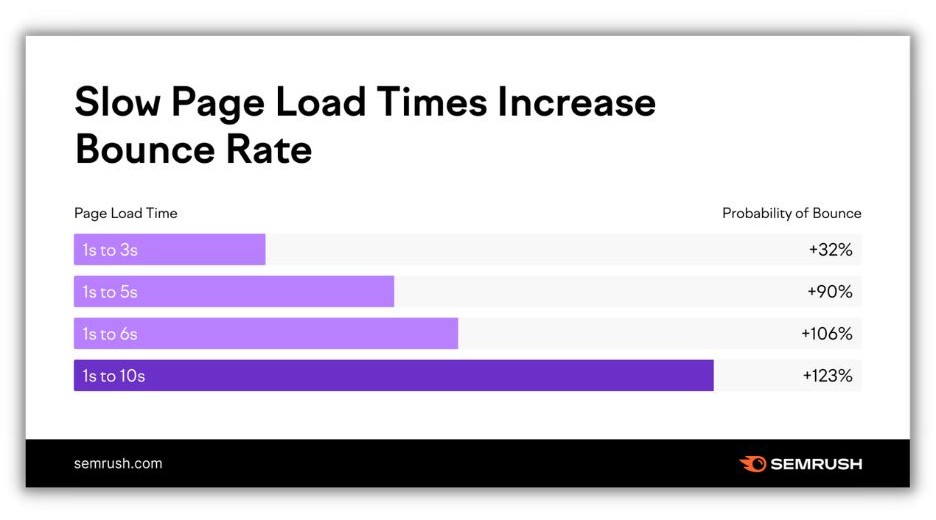
根據SEO工具semrush的統計,頁面載入時長在1-3秒內,跳出率會增加32%,1-5秒內,跳出率會增加90%,1-6秒內跳出率會增加106%,1-10秒內,跳出率會增加123%。因此,建議頁面首次開啟速度最好控制在3s以內最好。
圖片往往是頁面載入緩慢的罪魁禍首。最佳化圖片包括減小檔案大小(透過工具如Photoshop或線上壓縮工具)和選擇合適的格式(如WebP代替PNG或JPG)。
CDN可以將網站內容分佈在全球的伺服器上,使得使用者可以從地理位置上最近的伺服器載入內容,從而縮短載入時間。
選 CDN 時,先挑一個服務商。有許多CDN服務提供商可供選擇,包括但不限於:
選擇時要考慮價格、效能、易用性、位置覆蓋範圍以及其他可能的服務,如DDoS保護和Web應用防火牆(WAF)。
註冊並選擇相應的套餐後,你需要按照提供商的指引來配置CDN。這通常涉及到以下步驟:
一旦CDN配置完成,下一步就是整合到你的網站中:
大多數CDN提供商提供分析和報告工具,讓你可以監控CDN效能。你應該定期檢查這些指標,以確保CDN服務按預期工作,並提供了效能改進。
如果你遇到任何問題,如內容未更新或訪問者無法訪問資源,檢查CDN配置和DNS設定,並聯系提供商的技術支援。
根據效能監控結果和提供商的最佳實踐指南,定期更新CDN的配置,最佳化快取規則和內容交付策略。
使用CDN不僅可以提高網站的載入速度和使用者體驗,還可以提高網站的可用性和安全性。透過將內容更靠近使用者分發,CDN也有助於減輕原始伺服器的負載,使其更能抵禦流量高峰和潛在的攻擊。
合併檔案、使用CSS精靈圖、減少指令碼和外部資原始檔可以大幅減少HTTP請求次數,從而加快頁面載入速度。
透過配置正確的快取策略,可以讓使用者在首次訪問後,將部分內容儲存在本地瀏覽器快取中,後續訪問時可直接從快取中載入,減少載入時間。
要啟用瀏覽器快取,你需要在伺服器端配置HTTP頭來指示瀏覽器哪些檔案可以被快取,以及它們可以被快取多久。下面是一些常用的方法來啟用和配置瀏覽器快取:
.htaccess(對於Apache伺服器)如果你的伺服器執行Apache,你可以使用.htaccess檔案來設定快取參數。編輯或建立一個.htaccess檔案在你的網站根目錄,並加入以下程式碼段來啟用瀏覽器快取:
<IfModule mod_expires.c>
ExpiresActive On
# 設定預設的快取時間為1個月
ExpiresDefault “access plus 1 month”
# 對特定檔案型別的快取時間設定
ExpiresByType image/jpg “access plus 1 year”
ExpiresByType image/jpeg “access plus 1 year”
ExpiresByType image/gif “access plus 1 year”
ExpiresByType image/png “access plus 1 year”
ExpiresByType text/css “access plus 1 month”
ExpiresByType application/javascript “access plus 1 month”
ExpiresByType application/x-javascript “access plus 1 month”
ExpiresByType text/javascript “access plus 1 month”
ExpiresByType application/pdf “access plus 1 month”
ExpiresByType image/x-icon “access plus 1 year”
</IfModule>
# 壓縮傳輸
<IfModule mod_deflate.c>
AddOutputFilterByType DEFLATE text/plain
AddOutputFilterByType DEFLATE text/html
AddOutputFilterByType DEFLATE text/xml
AddOutputFilterByType DEFLATE text/css
AddOutputFilterByType DEFLATE application/xml
AddOutputFilterByType DEFLATE application/xhtml+xml
AddOutputFilterByType DEFLATE application/rss+xml
AddOutputFilterByType DEFLATE application/javascript
AddOutputFilterByType DEFLATE application/x-javascript
</IfModule>
此程式碼啟用了模組mod_expires來設定不同資源型別的快取過期時間。
nginx.conf(對於Nginx伺服器)如果你的伺服器執行Nginx,你可以編輯nginx.conf檔案或伺服器配置檔案中的相關部分來啟用快取。下面是一個設定快取頭的示例:
location ~* .(jpg|jpeg|gif|png|css|js|ico|pdf)$ {
expires 30d;
add_header Cache-Control “public, no-transform”;
}
這個設定為圖片、CSS、JS等檔案型別設定了一個30天的快取時間。
雖然不推薦(因為它只適用於HTML檔案,而且效果有限),但你也可以在HTML中使用<meta>標籤來控制快取。但請注意,這種方法的優先順序低於HTTP頭設定。
這將建議瀏覽器快取該頁面24小時(86400秒)。
如果你正在使用PHP,你可以在PHP檔案開始處加入以下程式碼來設定快取頭:
<?php
header(‘Cache-Control: public, max-age=86400’);
?>
這會為PHP生成的響應設定快取時間為24小時。
記得在修改快取設定後測試網站的行為,確保資源被正確地快取,並在需要時更新。
最佳化CSS和JavaScript對於提高網站效能、減少載入時間以及提升使用者體驗至關重要。以下是一些最佳化CSS和JavaScript的有效方法:
defer或async屬性讓非關鍵JavaScript檔案在文件解析完畢後再執行。非同步或延遲載入指令碼是一種最佳化頁面載入時間的技術,可以減少頁面渲染阻塞,從而提高網站的效能。以下是實施非同步或延遲載入指令碼的幾種方法:
async)非同步載入屬性 async 可以加在 <script> 標籤上。當瀏覽器遇到帶有 async 屬性的 <script> 標籤時,它會並行下載指令碼,但不會阻止HTML解析。一旦指令碼下載完成,它會暫停HTML解析並執行指令碼,然後再繼續解析HTML。
使用 async 的示例:
<script async src=”path_to_your_script.js”></script>
適用場景:當你的指令碼是獨立的,不依賴於頁面上其他指令碼,且不需要在DOMContentLoaded事件觸發之前執行時使用 async。
defer)延遲載入屬性 defer 也是加在 <script> 標籤上。與 async 不同,defer 會保證指令碼在文件解析完畢後、DOMContentLoaded事件觸發之前執行,而且指令碼會按照它們在文件中出現的順序執行。
使用 defer 的示例:
<script defer src=”path_to_your_script.js”></script>
適用場景:適用於需要在整個HTML文件解析完畢後執行的指令碼,並且這些指令碼需要按照它們在頁面上出現的順序執行。
除了使用 async 和 defer,你還可以使用JavaScript動態建立指令碼元素,從而控制指令碼的載入與執行時機。
function loadScript(url, callback) {
var script = document.createElement(“script”);
script.type = “text/javascript”;
if (script.readyState) { // IE
script.onreadystatechange = function() {
if (script.readyState == “loaded” || script.readyState == “complete”) {
script.onreadystatechange = null;
callback();
}
};
} else { // 其他瀏覽器
script.onload = function() {
callback();
};
}
script.src = url;
document.getElementsByTagName(“head”)[0].appendChild(script);
}
loadScript(“path_to_your_script.js”, function() {
console.log(“Script loaded and executed.”);
});
這種方法的優勢是可以在任何你需要的時候載入指令碼,而且可以在指令碼載入後立即執行一個回撥函式。
如果你想在某個元素進入視口時才載入指令碼,可以使用Intersection Observer API:
let observer = new IntersectionObserver((entries, observer) => {
entries.forEach(entry => {
if (entry.isIntersecting) {
const script = document.createElement(‘script’);
script.src = ‘path_to_your_script.js’;
document.body.appendChild(script);
observer.unobserve(entry.target);
}
});
});
observer.observe(document.getElementById(‘someElement’));
當id為someElement的DOM元素進入視口時,指令碼會被載入。
對於非關鍵指令碼,可以等到主執行緒空閒時再載入:
if (‘requestIdleCallback’ in window) {
requestIdleCallback(() => {
const script = document.createElement(‘script’);
script.src = ‘path_to_your_script.js’;
document.body.appendChild(script);
});
} else {
// 降級方案
const script = document.createElement(‘script’);
script.src = ‘path_to_your_script.js’;
document.body.appendChild(script);
}
requestIdleCallback 並非所有瀏覽器都支援,因此你可能需要一個降級方案。
在使用這些技術時,重要的是要確保你不會因非同步載入指令碼而打亂了指令碼間的依賴關係或改變了頁面的預期行為。務必測試你的改變,以確保它們不會導致效能問題或使用者體驗的下降。
最佳化伺服器響應時間是提升網站效能和使用者體驗的關鍵因素。伺服器響應時間是指伺服器接收到請求到開始返回資料所需的時間。以下是一些最佳化伺服器響應時間的策略:
每一項最佳化都可能對響應時間產生影響。最好的方法是先對系統進行效能分析,確定瓶頸所在,然後有針對性地實施改進措施。記住,最佳化是一個持續的過程,應該定期評估效能並根據實際情況調整策略。
Web字型雖美觀,但也可能拖慢頁面載入。如果必須使用,應選擇最佳化過的字型檔案,或者限制使用的字型種類和樣式。
以下是一些使用Web字型的最佳化策略和替代方案:
font-display CSS屬性,你可以控制字型的載入行為,例如設定為swap,這樣瀏覽器會立即顯示回退字型,然後在Web字型載入後替換。<link rel="preload" as="font">來告訴瀏覽器頁面需要這些字型,這可以提前載入字型檔案。Cache-Control和ExpiresHTTP頭,可以避免在每個會話中重複載入字型。local()函式指定,這樣瀏覽器就不需要下載字型檔案了。最後,始終記得測試你的字型載入策略,確保它們不會對效能或使用者體驗造成負面影響。使用如PageSpeed Insights、Lighthouse或WebPageTest等工具可以幫助你識別和解決潛在的效能問題。
檢查網站上安裝的外掛和模組,移除那些不必要或很少使用的,以減少資源佔用和提高載入速度。以下是一些移除WordPress網站上不必要外掛和模組的步驟:
如果你在其他內容管理系統或框架中工作,這些步驟也可能適用:
根據使用者裝置的螢幕大小和解析度,載入相應大小的圖片,避免在小屏裝置上載入過大的圖片檔案。以下是實現響應式圖片的一些方法:
<img>標籤的srcset和sizes屬性srcset屬性允許你為不同的螢幕解析度指定一組圖片資源。sizes屬性讓瀏覽器知道在不同的螢幕尺寸下圖片將佔據的視口寬度。
<img src=”image-small.jpg”
srcset=”image-small.jpg 500w,
image-medium.jpg 1000w,
image-large.jpg 1500w”
sizes=”(max-width: 600px) 500px,
(max-width: 900px) 1000px,
1500px”
alt=”Responsive image”>
<picture>元素<picture>元素允許你包含不同的圖片資源,瀏覽器會根據條件選擇最合適的一個。它也支援srcset和sizes,同時可以配合<source>元素使用媒體查詢(media query)。
<picture>
<source media=”(min-width: 1200px)” srcset=”image-large.jpg”>
<source media=”(min-width: 600px)” srcset=”image-medium.jpg”>
<img src=”image-small.jpg” alt=”Responsive image”>
</picture>
針對高解析度顯示裝置(如Retina顯示屏),可以提供高解析度的圖片版本。
<img src=”image.jpg”
srcset=”image.jpg 1x, image@2x.jpg 2x”
alt=”High-resolution image”>
使用CSS或JavaScript動態調整圖片大小,使其適應容器的大小。
img {
max-width: 100%;
height: auto;
}
}
使用工具壓縮圖片檔案大小且不嚴重影響圖片質量。如TinyPNG、ImageOptim等。
透過懶載入技術,只有當圖片進入可視區域時才載入它們。
<img src=”image.jpg” alt=”Lazy loading image” loading=”lazy”>
使用如WebP、AVIF等現代圖片格式,它們通常比傳統的JPEG和PNG格式有更好的壓縮率和質量。
使用工具監測頁面載入效能,如Lighthouse、PageSpeed Insights。它們可以幫助你確定圖片是否適當地響應使用者的螢幕。
對於重要的小圖示或圖片,可以將其轉換為Base64編碼,直接內嵌在HTML或CSS中,以減少HTTP請求。
.logo {
background-image: url(‘data:image/png;base64,iVBORw0KGgo…’);
}
採用響應式圖片時,關鍵是要權衡圖片質量和檔案大小,確保使用者在任何裝置上都有最佳體驗,同時不會因為圖片檔案太大而導致載入時間過長。
提升頁面載入速度是外貿獨立站SEO最佳化中不可忽視的環節。透過上述策略,不僅能夠提升使用者體驗,還能在谷歌搜尋排名中獲得更好的位置。持續監控網站效能,並定期進行最佳化,是確保網站長期維持高速度的關鍵。如何你不知道如何查詢網站的速度可以看這一篇文章《Google SEO最佳化中常用的6款的網頁載入速度測試工具推薦》

微信掃一掃加好友(手機號 13526816415 同號)
不方便掃碼?留下微信號或手機號,我們主動加你
電話諮詢(北京 9:00–21:00)
目前為非工作時間,建議先加微信或留號,我們上班時間聯絡你
海外客户可直接 WhatsApp 联系(与微信、手机号同号)
WhatsApp +8613526816415